Visitas

Mostrando entradas con la etiqueta Excel. Mostrar todas las entradas

lunes, 23 de febrero de 2015

¿Cómo se recorta una imagen en Office?

Has visto cómo capturar pantallas en este documento: ¿Cómo se hace una captura de pantalla y se inserta en Word? 

Supongamos que has capturado el escritorio tal cual y solo te interesa una parte de esta captura…

image

Pues bien, tanto Word, como PowerPoint, como Excel cuentan con la misma herramienta que, en el caso de Word está en la pestaña Herramientas de Imagen / Recortar (se activa automáticamente cuando tienes seleccionada la imagen dentro de Word).

image

Cuando pulsas dicha herramienta, aparecen en los márgenes de la imagen unos tiradores para poder seleccionar la parte que te interese.

image

Utiliza estos tiradores a tu conveniencia. Por ejemplo:

image

Ahora, vuelve a pulsar la herramienta de recorte y tendrás esta figura:

image

Mover la imagen dentro de la zona marcada como recorte

Cuando tienes encuadrada la zona de recorte, puedes mover la imagen pinchando con el botón izquierdo del ratón para que se centre manualmente a tu gusto:

image

Observa que la “G” la he centrado a mi conveniencia dentro de los márgenes que he establecido.

image

Puedes cambiar el tamaño de la nueva imagen resultante:

image

image

Lo mismo que te he explicado serviría para cualquier imagen que hayas obtenido de internet o de tus propios archivos.

lunes, 24 de noviembre de 2014

Inserta una hoja Excel dentro de un documento Word

Pongamos por caso que deseas crear un documento en el que se requiera un formato elegante, con el logo de tu colegio, asociación o negocio, pero también necesitas que haya una parte del documento que requiera efectuar cálculos en función de los valores que asignes: un albarán, una factura…

Lograr esto es extremadamente sencillo. Me explico:

1 - Procedimiento simple: inserta una hoja Excel en blanco dentro de un documento Word:


Si tu versión de Office es la 2013, tan solo has de ir a la pestaña “Insertar”, pinchar en Tabla y seleccionar Hoja de cálculo de Excel.

image

Para cualquier otra versión de Office anterior, deberás ir a la pestaña “Insertar”, pinchar en “Objeto” y seleccionar “Hoja de cálculo Microsoft Excel” o bien “Hoja de cálculo Microsoft Excel 97-2003”, según la versión de Office que tengas tú o la que sepas que tiene el destinatario del documento. Este dato es importante para evitar disgustos.

image

2 - Procedimiento avanzado: inserta una hoja Excel de tu archivo.


Sí, efectivamente, si dispones de una hoja Excel ya elaborada y te conviene insertarla dentro de un documento Word en blanco o ya existente, da lo mismo. Este método es válido para cualquier versión de Office.

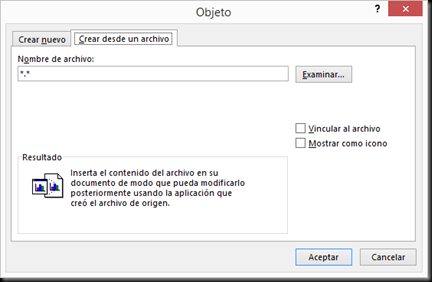
El procedimiento es análogo al segundo caso del apartado anterior. Solo difiere en que, cuando veas la ventana “Objeto”, deberás activar la pestaña “Crear desde un archivo”.
image

Fíjate bien ahora en que tienes dos opciones a cual más importantes.

Opción “Vincular al archivo”.


En este caso, no solo habrás insertado tu hoja en el documento de Word, sino que estará permanentemente actualizada cuando edites la hoja Excel desde dicho programa. En otras palabras: la hoja insertada se actualiza dinámicamente.

Opción “Mostrar como icono”.
Aquí se obtiene una “foto” de la hoja, que no se actualiza y que sólo se muestra como un icono que te permitirá abrir la hoja en el propio programa Excel. Esto resulta cómodo si los datos de la hoja no han de variar y cuando no desees que el documento sea extenso.

Dos observaciones a tener en cuenta sobre este caso:

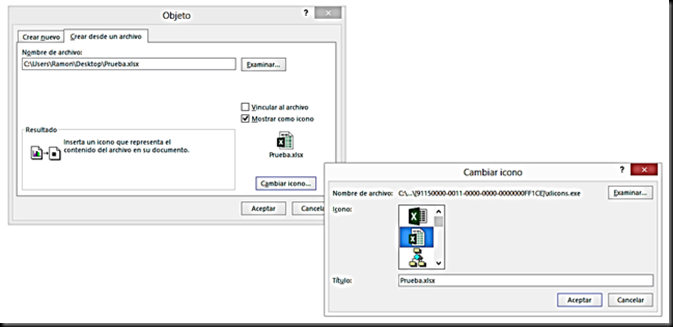
  • Si imprimes el documento con una hoja insertada como icono, sólo verás el gráfico del icono y no su contenido. Sorpresa
  • Puedes cambiar el icono y, muy importante: para evitar que Excel escriba toda la ruta de ubicación de tu archivo, puedes renombrar el icono con un nombre diferente del que tiene la hoja original e inclusive seleccionar otro icono (esto último no lo recomiendo).
image

sábado, 18 de junio de 2011

Excel-Validación de datos de diferentes listas

En la línea de lo que ya te expliqué en el documento Excel-Validación de datos vamos a dar ahora un paso más.

Si seguiste aquél documento, habrás podido comprobar que mantener una lista de valores y validar una celda contra estos valores es bastante sencillo.

No obstante, tiene una "pega" importante: habrás visto que las celdas de la lista están en la misma hoja, con lo que esto puede entorpecer el desarrollo de las celdas fuera de lista. Me explico, si eliminas una fila y resulta que en la misma había un elemento de validación, entonces lo vas a perder.

image

Te voy a proponer un truco que no sólo te permitirá salvar esta dificultad, sino que podrás disponer de varias listas de validación en otra hoja del mismo libro.

¿Quieres verlo? Clica aquí.

martes, 10 de mayo de 2011

Excel-Bloquear y proteger

Excel te permite indicar qué celdas vas a dejar modificar y cuáles no.

Pensando que la hoja pueda ser rellenada por personas que desconocen los cálculos internos, es muy útil blindarse ante posibles errores que den al traste con nuestro trabajo.

Vamos a ver el concepto de bloquear y el de proteger que, aunque hay muchos usuarios que lo saben de sobra, hay otros muchos más que no lo conocen. Va por ellos.

Bloquear

Proteger

Accede al documento

lunes, 9 de mayo de 2011

Excel-Ojo al imprimir

Si tienes una hoja Excel con varias columnas, ve con cuidado antes de imprimir porque te saldrán unas cuantas hojas que no te servirán de nada.

Nueva imagen

Como no estoy por la tala de árboles para producir papel, vamos a dar un repaso a lo más destacado.

Accede al documento

miércoles, 30 de marzo de 2011

Excel-Validación de datos

Excel permite hacer que los valores que introduzcas en una celda estén controlados (validados) en base a una lista de valores, a unos límites, a una fecha, una hora, etc.

Clica aquí para ver cómo se hace

martes, 29 de marzo de 2011

Excel-Formato condicional

Da color automático o muestra iconos o barras a las celdas en base a criterios que tú establezcas.

Accede desde aquí.